
SPOZZ FanMailer es un servicio gratuito sin límites para el envío de boletines profesionales y sin marcas de agua.
En efecto, SPOZZ FanMailer permite:
- Programar campañas sin límites.
- Crear plantillas con asistencia de IA
- Crear rápidamente diseños profesionales sin necesidad de saber HTML.
- Incluir portadas, imágenes promocionales, call to action sin problemas de diseño o hosting externo.
- Contactos almacenados: Ilimitados
- Límites de envío: Ilimitados
¿SPOZZ FanMailer es realmente gratis?
Sí, FanMailer es gratuito para los creadores de SPOZZ y no cobra por contacto ni por envío.
¿Cómo funciona el envío?
Conectas tu correo electrónico a SPOZZ FanMailer y puedes empezar a enviar boletines de inmediato. FanMailer está diseñado para ser confiable y mantener el control en manos del creador.
¿Puedo importar contactos desde otras herramientas?
Sí, se soporta la importación de CSV desde Mailchimp, Brevo y otras herramientas similares.
¿Cómo utilizar SPOZZ FanMailer?
Dirígete a https://spozz.it/fanmailer/
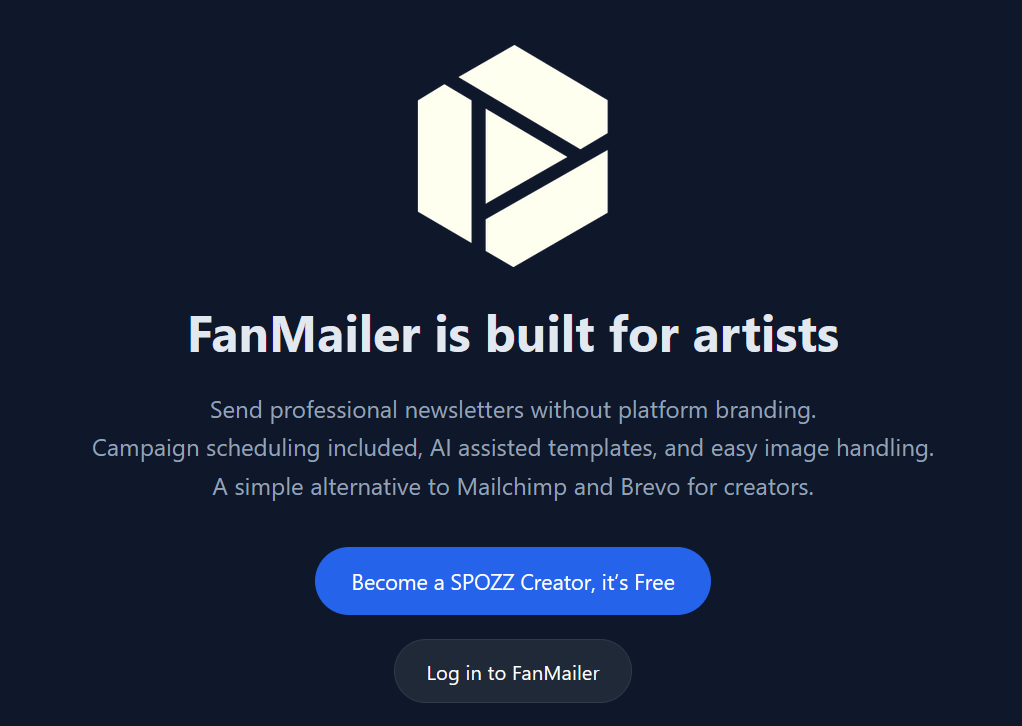
Para usar esta herramienta, debes tener tu cuenta creada en SPOZZ.
Entonces:
- Si ya tienes cuenta en SPOZZ, haz clic en “Log in to FanMailer” (https://spozz.it/fanmailer/login.php).
- Si aún no tienes tu cuenta, regístrate en https://spozz.club/ como artista o usuario según sea tu caso.
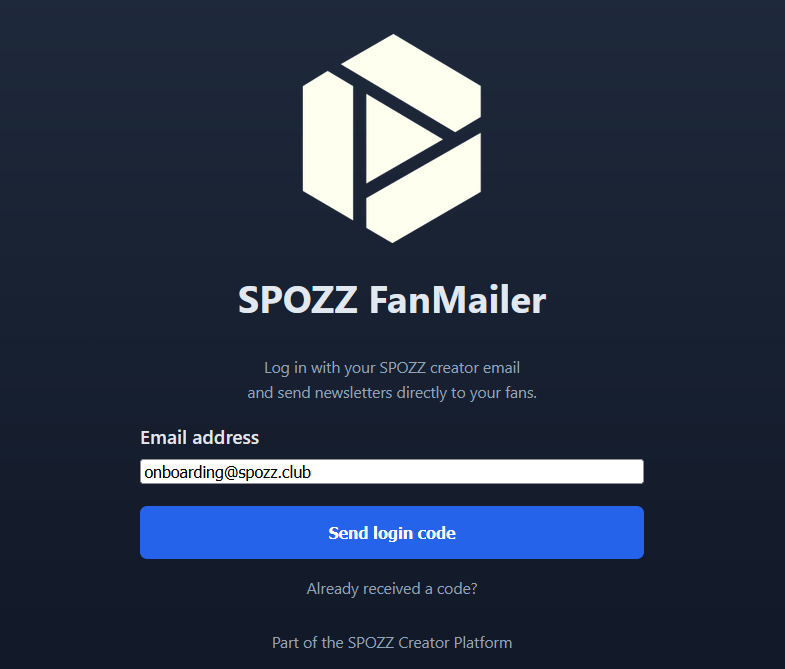
Ingresa el mail con el que has creado tu cuenta en SPOZZ en https://spozz.it/fanmailer/login.php y haz clic en “Send login code”.
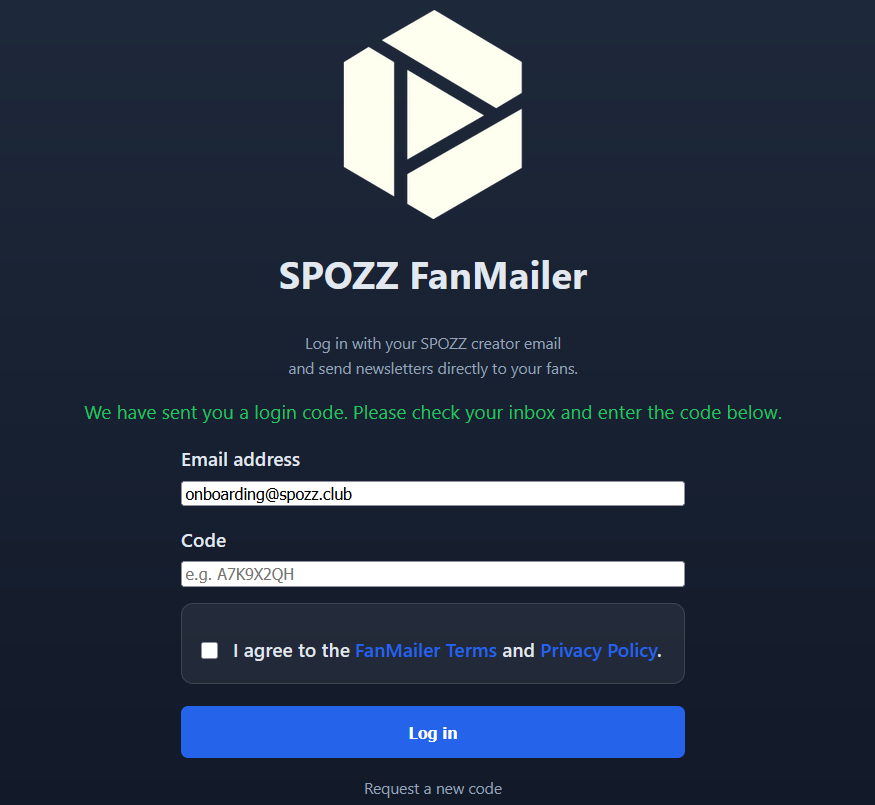
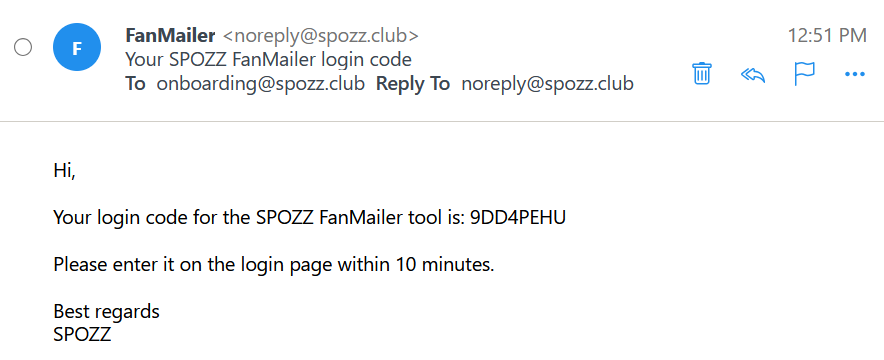
Llegará a tu correo un mail con el código para poder ingresar
Una vez que ingreses a tu cuenta, podrás ver el siguiente dashboard
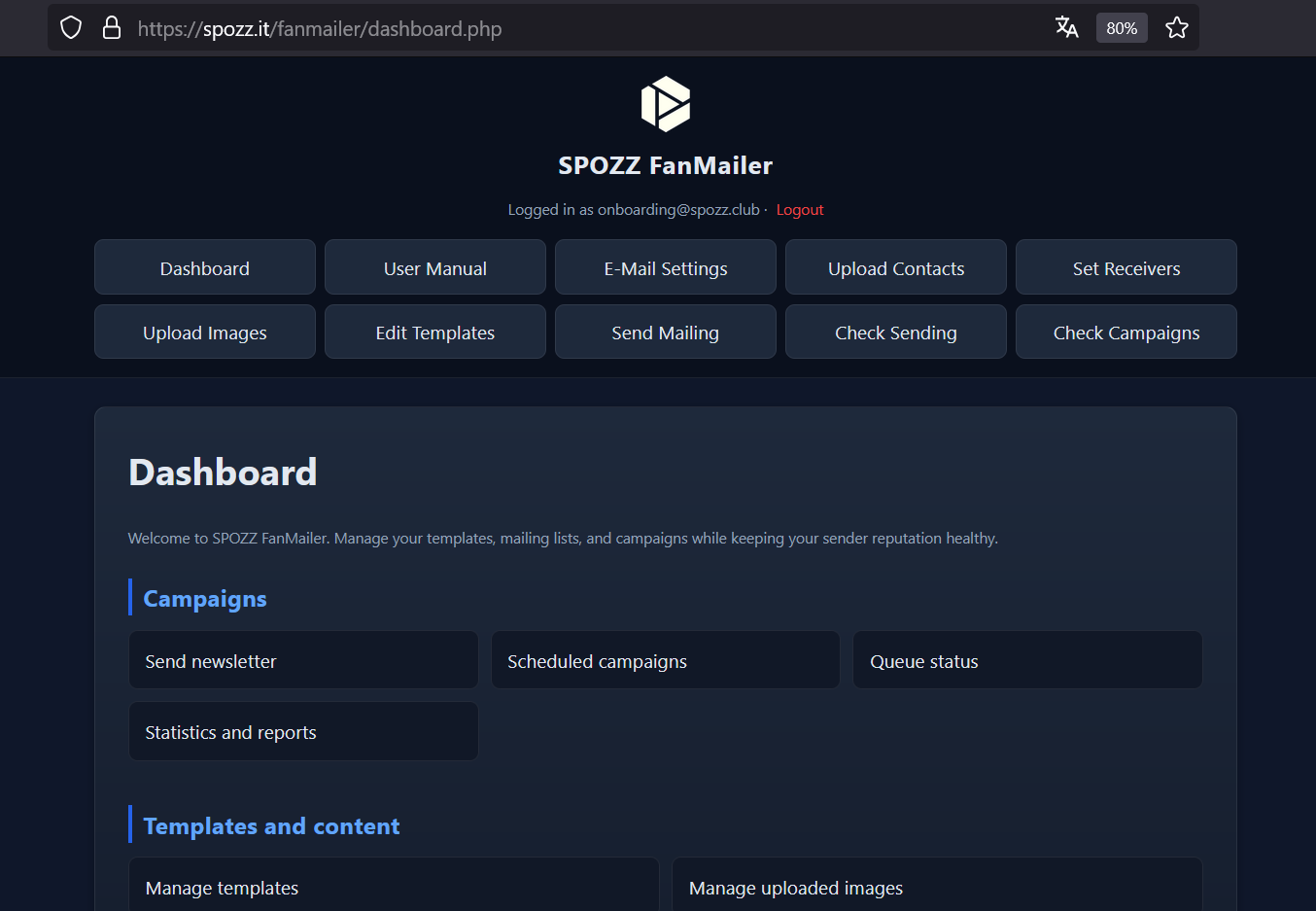
Incluso, allí podrás ver un manual para utilizar en FanMailer:
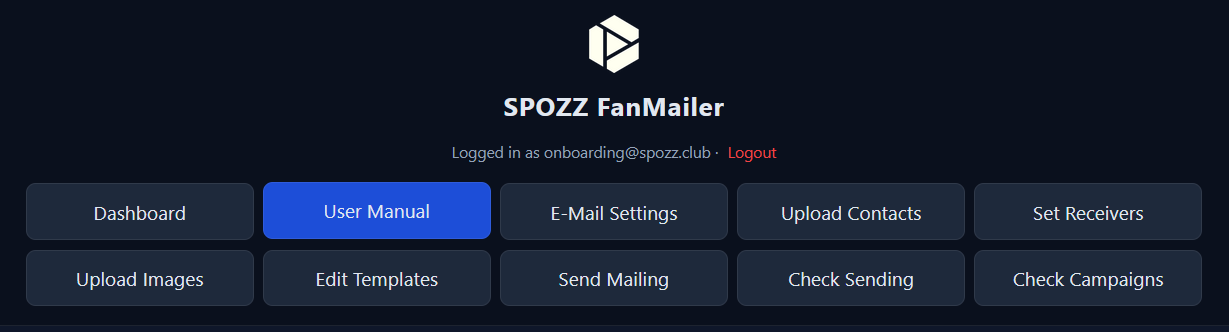
Paso 1 – Establece tu correo electrónico
Para iniciar, dirígete al botón “E-Mail Settings”

El mail que estableces no necesariamente ser el mismo con el que has creado tu cuenta en SPOZZ. Se recomienda que utilices un mail con historial para reducir posibilidades de que tu correo llegue a la sección de Spam.
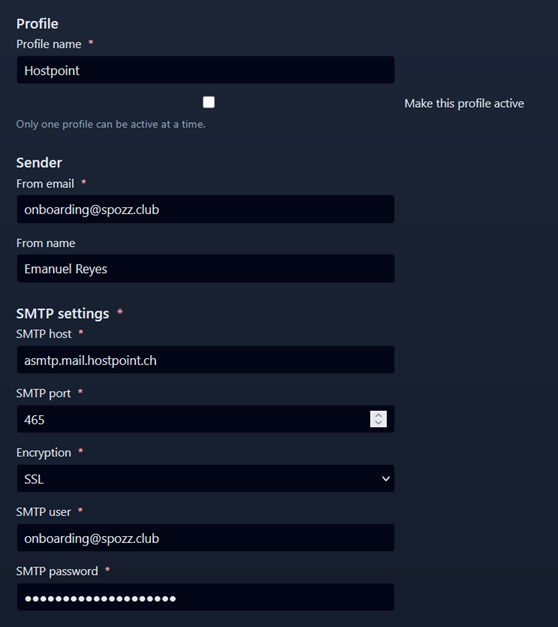
En esta sección, deberás completar campos en relación a tu correo y el SMTP:
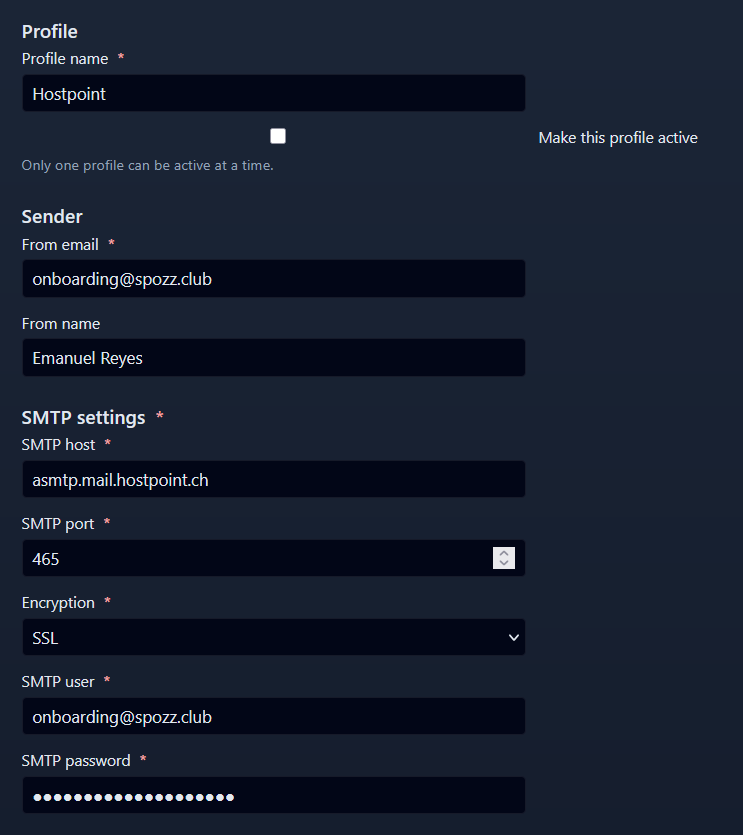
Si no sabes cuál es el SMTP de tu correo, se lo puedes consultar a chatgpt. Por ejemplo, a continuación le hamos consultado cuál es el SMTP de Hostpoint y de Gmail. La respuesta que te brinde, te servirá para completar en el FanMailer de SPOZZ.
Por ejemplo:
Para Hostpoint:
• Servidor SMTP (host): asmtp.mail.hostpoint.ch
• Puerto: 465 con SSL
• Autenticación: sí (debes ingresar tu correo completo y contraseña)
• Usuario SMTP: tu dirección de correo completa.
• Contraseña SMTP: la contraseña que usas para tu correo Hostpoint.
• Tipo de seguridad: SSL.
Explicación rápida:
- Host es la dirección del servidor que se encarga de enviar tus correos (Gmail, Hostpoint, etcétera).
- Puerto es como el “canal” que usa tu programa para conectarse.
- TLS/SSL es el método de seguridad para que la conexión esté cifrada y nadie pueda leer tus datos.
- Autenticación significa que debes iniciar sesión con tu correo y contraseña para poder enviar emails.
Para Gmail:
• Servidor SMTP (host): smtp.gmail.com
• Puerto y seguridad: 465 con SSL/TLS (alternativa).
• Usuario SMTP: tu dirección completa de Gmail.
• Contraseña SMTP: si usas verificación en dos pasos de Google o contraseña de tu cuenta si no usas verificación de dos pasos.
• Autenticación: sí, siempre se requiere iniciar sesión con usuario y contraseña válidos.
- Para poder usar Gmail como SMTP en servicios externos, normalmente debes activar verificación en dos pasos y crear una contraseña de aplicación desde tu cuenta de Google. Esa contraseña es la que pones en el campo contraseña en lugar de tu contraseña normal.
- Esto es por seguridad: Google no permite que apps externas usen tu contraseña regular sin métodos seguros.
En password, debes poner la contraseña de tu correo electrónico.
En este mismo sitio, luego, debes completar el IMAP. Si no sabés el IMAP de tu servidor de correo electrónico se lo puedes preguntar a chatgpt.
Para Hostpoint:
- Servidor IMAP (host): imap.hostpoint.ch
- Puerto: 993 con SSL/TLS (recomendado para una conexión segura)
- Autenticación: Sí, con tu dirección de correo completa y contraseña.
Para Gmail:
- Servidor IMAP (host): imap.gmail.com
- Puerto: 993 con SSL/TLS (es el recomendado)
- Autenticación: Sí, necesitas tu correo completo de Gmail y la contraseña de aplicación (si tienes activada la verificación en dos pasos) o tu contraseña normal si no la tienes activada.
Explicación rápida:
- IMAP es el protocolo utilizado para recibir correos electrónicos de un servidor a tu aplicación de correo (como FanMailer, Outlook, Thunderbird, etc.).
- SSL/TLS es el cifrado utilizado para asegurar que la conexión sea segura mientras recibes los correos.
- Puerto 993 es el puerto estándar para IMAP con SSL/TLS, por lo que es el que debes usar siempre que vayas a conectar a un servidor IMAP seguro.
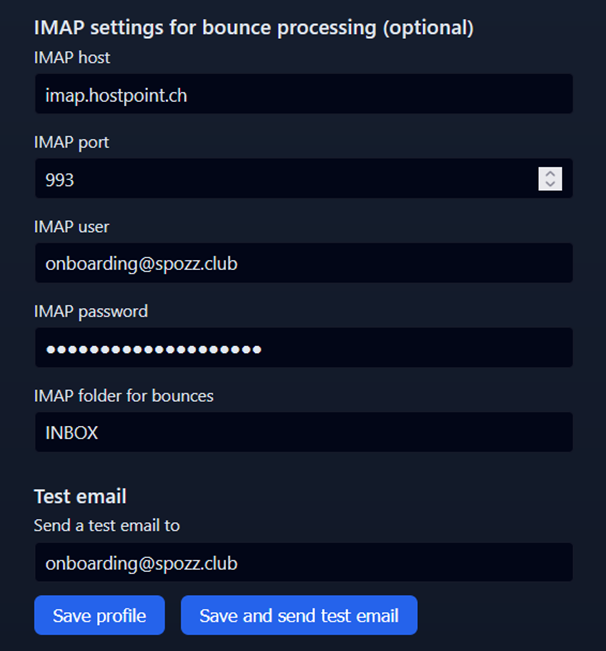
En el campo “IMAP folder for bounces”, deja la palabra INBOX.
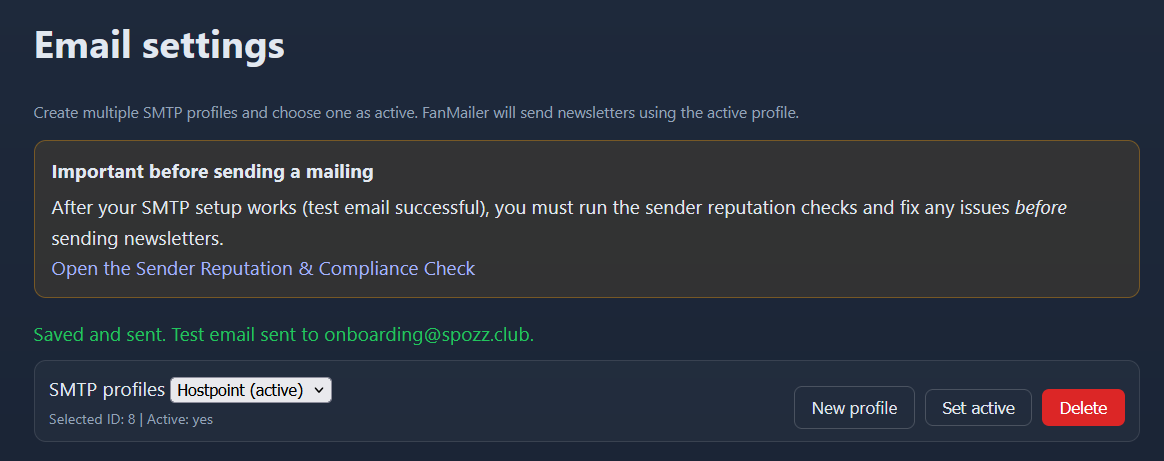
Tras completar los campos, te recomendamos hacer clic en “Save and send test email”.
Al hacerlo, el SPOZZ FanMailer da aviso de que se ha guardado el perfil y se ha enviado el mail de prueba:
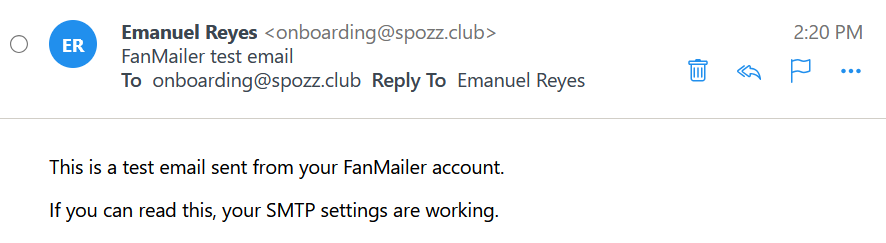
Algo así será el mensaje de prueba que recibirás:
En tanto, el FanMailer indicará que el perfil que has guardado está activo. Ahora, podrías eliminarlo y/o crear otro perfil haciendo clic en “New profile”.

Tras crear un nuevo perfil, debo definir cuál de los perfiles ellos queda activo, puesto que solamente un perfil puede estar activo a la vez.

Para activar un perfil inactivo, selecciónalo y haz clic en “Set active”. Al hacerlo, se desactivará el perfil que estaba activo previamente.

2. Importa los datos de tus fans y segméntalos con etiquetas
Importa los contactos a través de un archivo CSV. Añade etiquetas para ordenar los destinatarios de tus mensajes según país, idioma o grupo de interés, por ejemplo.
El lugar por excelencia desde el cual podrás obtener los datos de tus fans es desde SPOZZ club. Es decir, en SPOZZ puedes saber y conocer a tus fans.
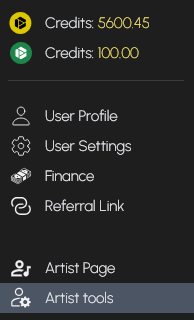
Para descargar los datos de tus fans en SPOZZ, ve a Artist tools – Fan database – Export CSV.
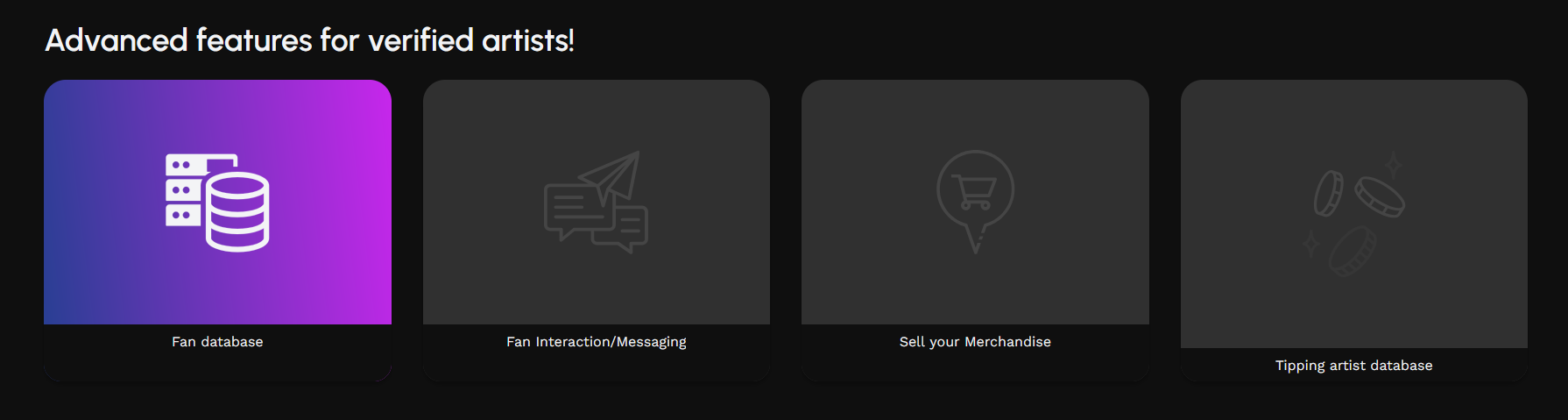
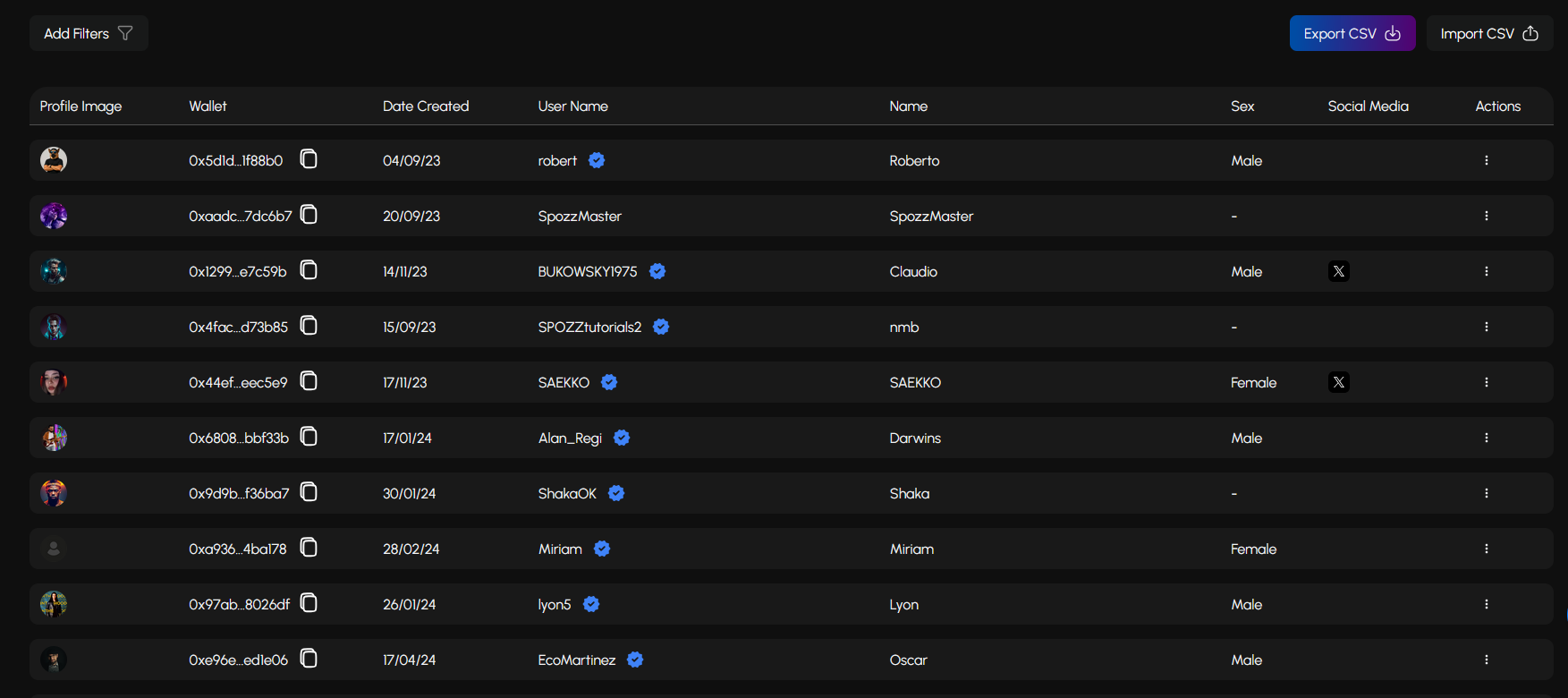

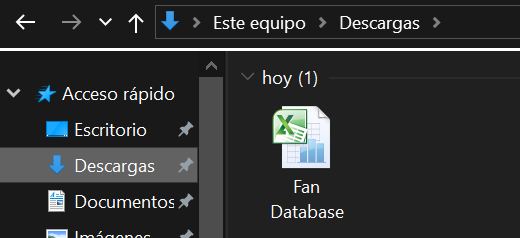
En muchos casos, lo que se descargará es un archivo con formato Excel. Por ejemplo, Fan Database.xlsx.
Para convertirlo, abre el archivo .xlsx en Excel. Luego, ve a Archivo – Guardar como, y guárdalo como CSV.

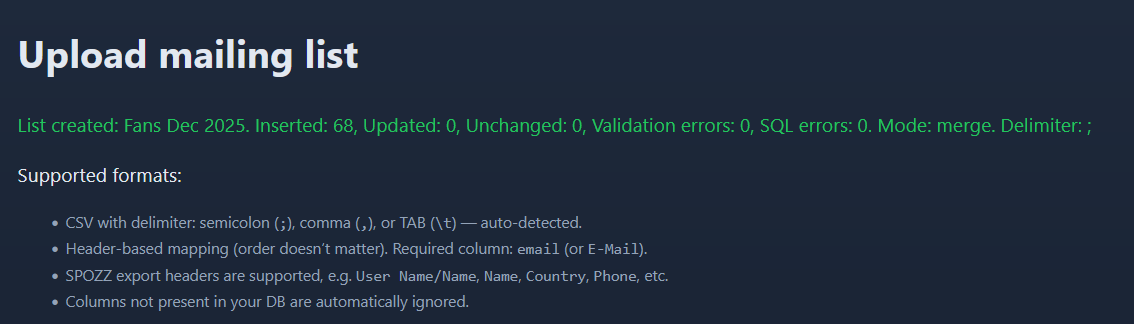
Procede a cargar el archivo CSV a SPOZZ FanMailer. Ten en cuenta que utilizar etiquetas puede ser muy útil para clasificar, segmentar y organizar los envíos de mails que hagas a futuro.

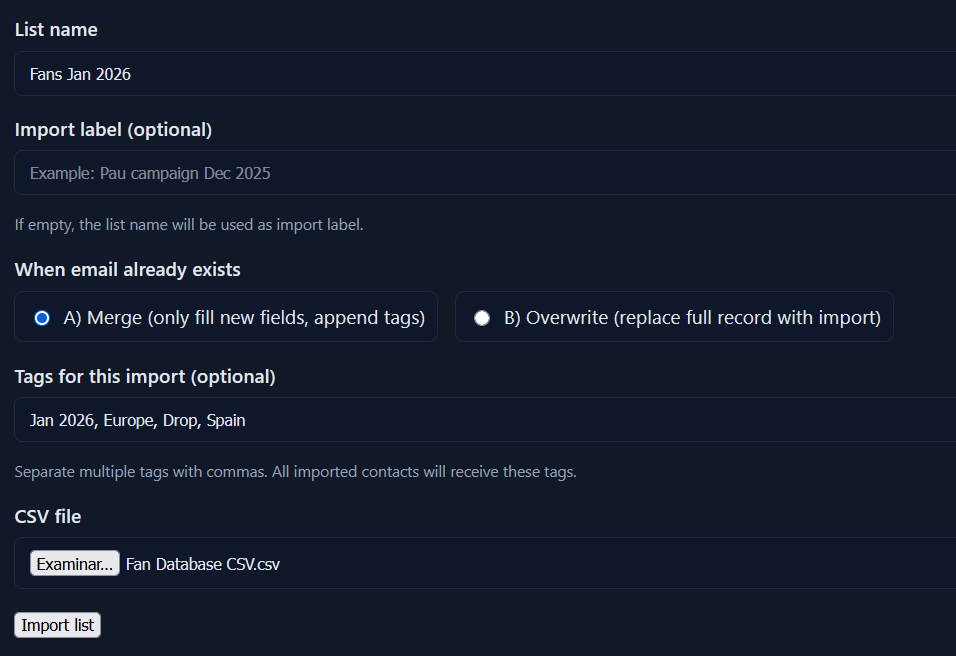
Tras hacer clic en “Import list”, recibirás un mensaje con los contactos que hayas importado.
3. Set receivers

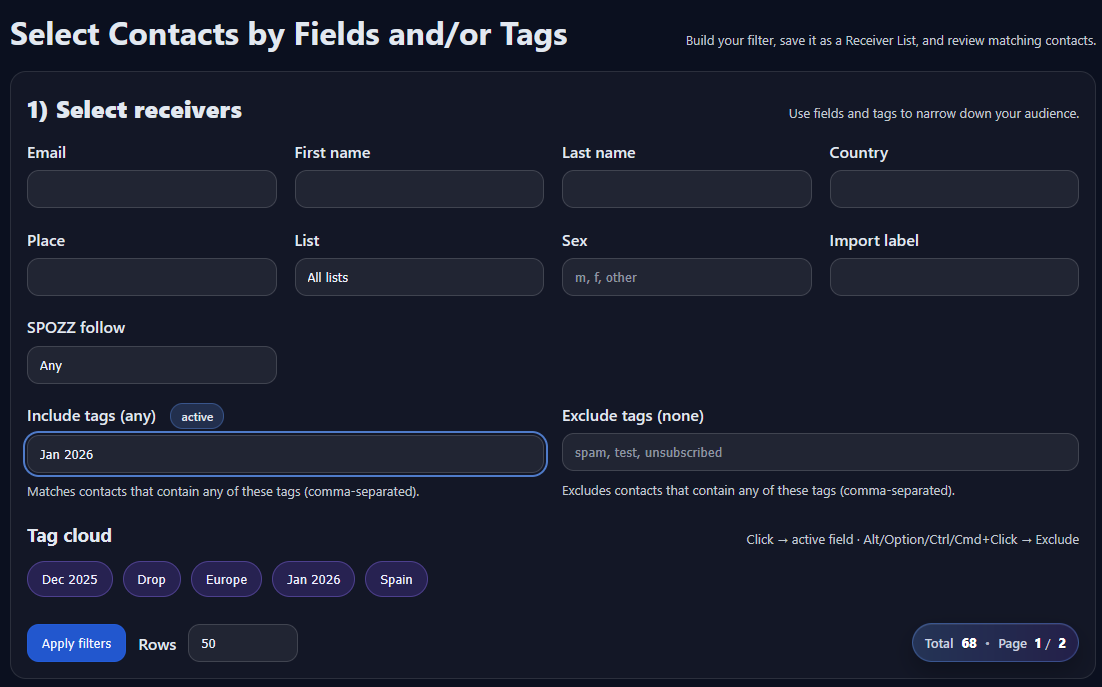
Como se puede ver en la siguiente imagen, con indicar solamente una de las etiquetas que había establecido a los 68 contactos agregados en el archivo CSV, ya quedan seleccionados esos 68 contactos para enviar el mail.

4. Upload images

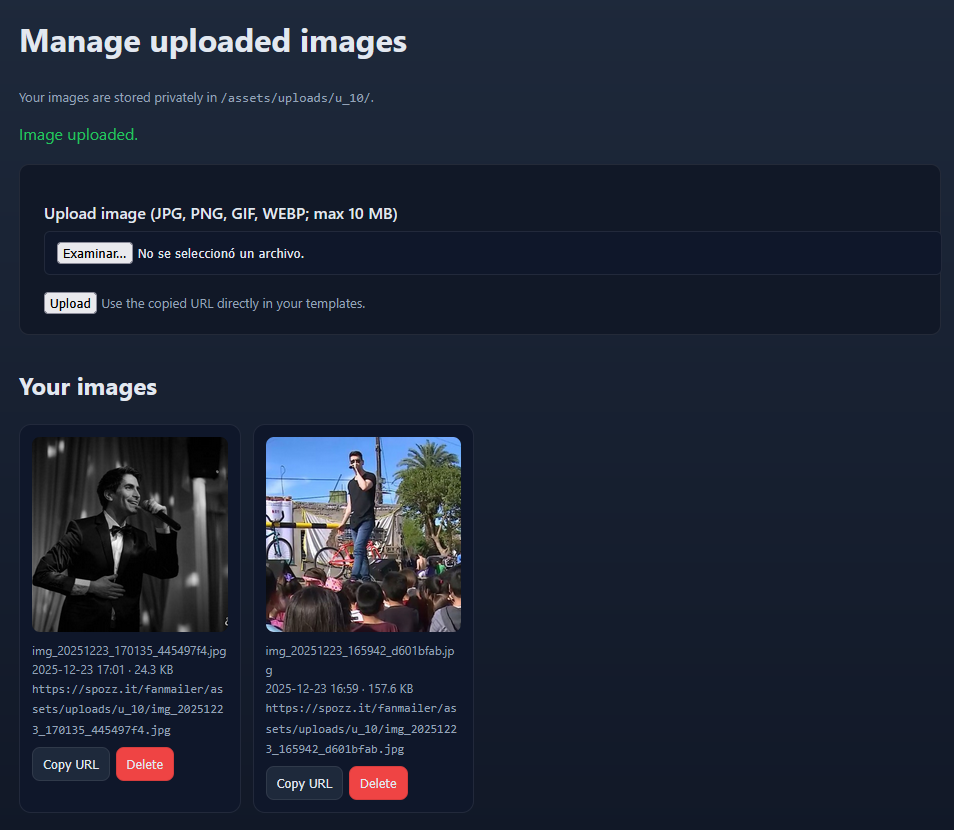
Carga las imágenes que desees que formes parte del email.
5. Edit templates

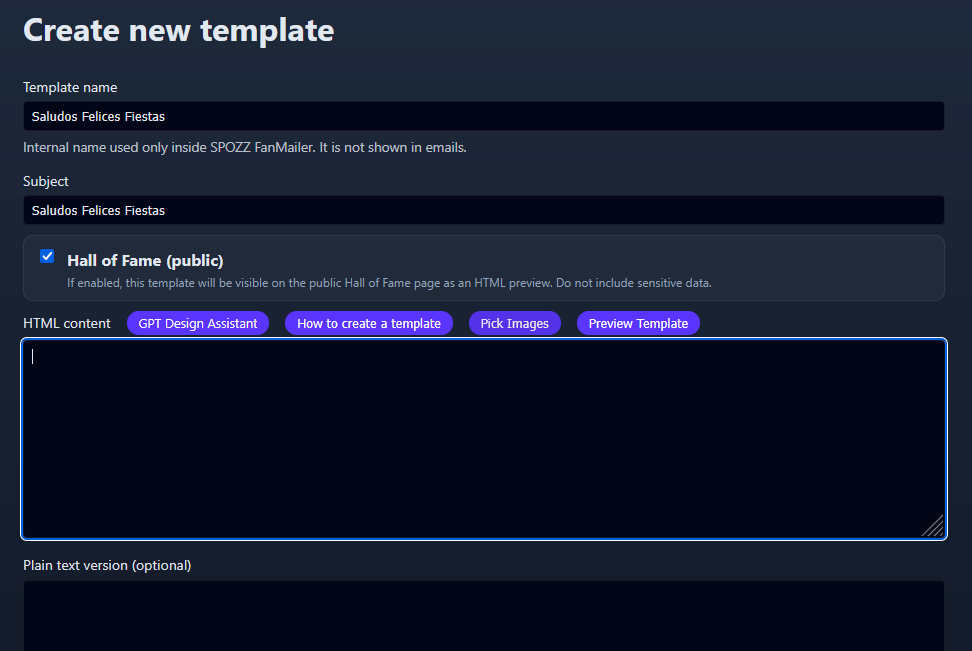
En “Pick Images”, elige las imágenes que desees para este mail (de la librería de imágenes cargadas previamente).
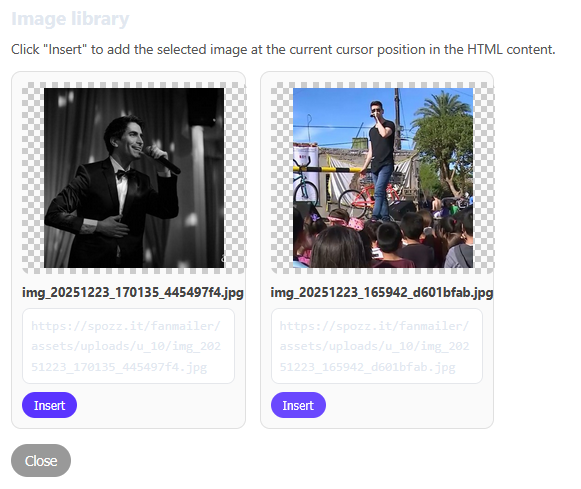
Debes copiar el texto que se genera al elegir las imágenes, para luego pegarlo en el asistente de IA para la generación del mail.

Copia y pégalo en “GPT Design Assistant”.
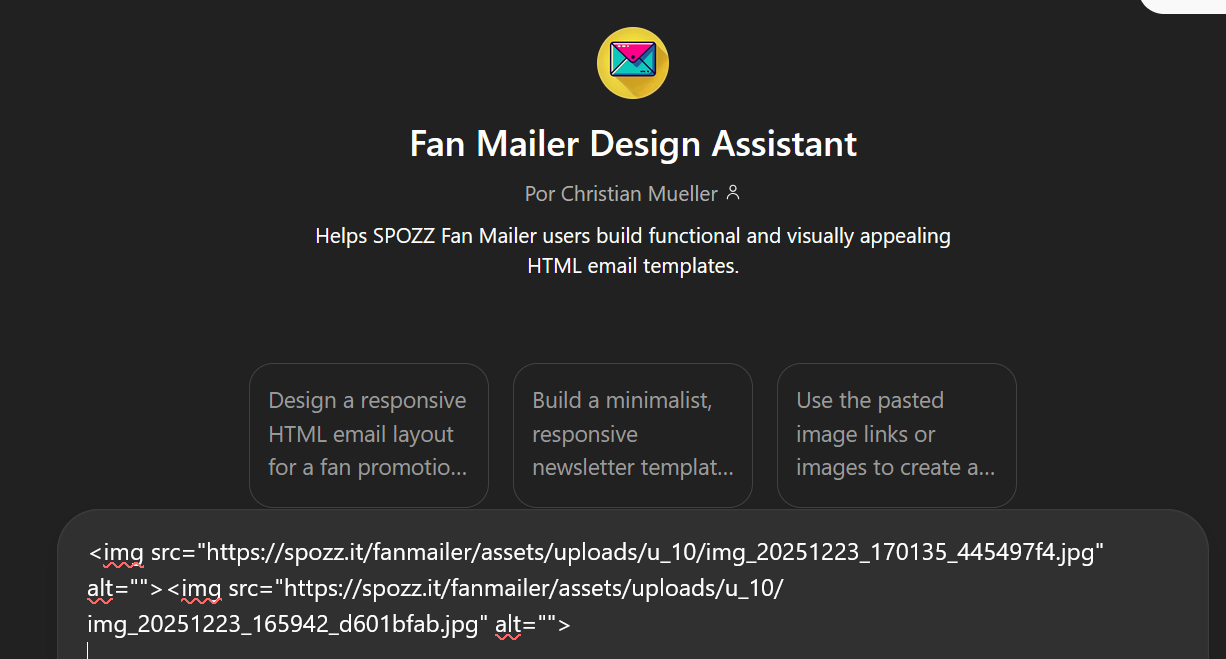
Aquí tendrás que hacer un prompt para que la IA que ayude a crear ese mail lo más estético posible. Desde luego, tú podrás poner enlaces en este mail a un evento que estés por realizar, o a un drop en SPOZZ, por ejemplo.
También, puedes solicitarle determinada tipografía, tamaño de las letras.
Puedes indicar claramente el Call to action.
A modo de ejemplo, para este tutorial, utilizamos el siguiente prompt:
“TEXTO COPIADO DE LAS IMÁGENES
Créame un correo HTML a mi estilo, que sea muy bonito, que sea responsive.
Haz que tenga un título con gancho y que manifieste deseos de éxitos a los artistas en SPOZZ para 2026.
Al mismo tiempo, que anuncie que en 2026 estaré retomando con todo mi carrera artística favoreciéndome de las herramientas que posee SPOZZ.
Las imágenes que acompaño son de dos eventos que he realizado en el pasado. Estimo que no es necesario realizar ninguna mención al respecto. Solo he puesto las imágenes para poder ilustrar el mensaje y relanzar mi carrera artística.
Utiliza colores para este correo que consideres que queden atractivos y festivos en consideración de que estamos cerca del Año Nuevo.
Para finalizar, realiza un botón Call to Action que dirija a mi página de artista en SPOZZ, donde pueden encontrar tanto mis lanzamientos, mi merch, contenido exclusivo y mis eventos recientes.”
El asistente te generará un código que deberás copiar y lo pegarás en el HTML content. Haz clic en Save.
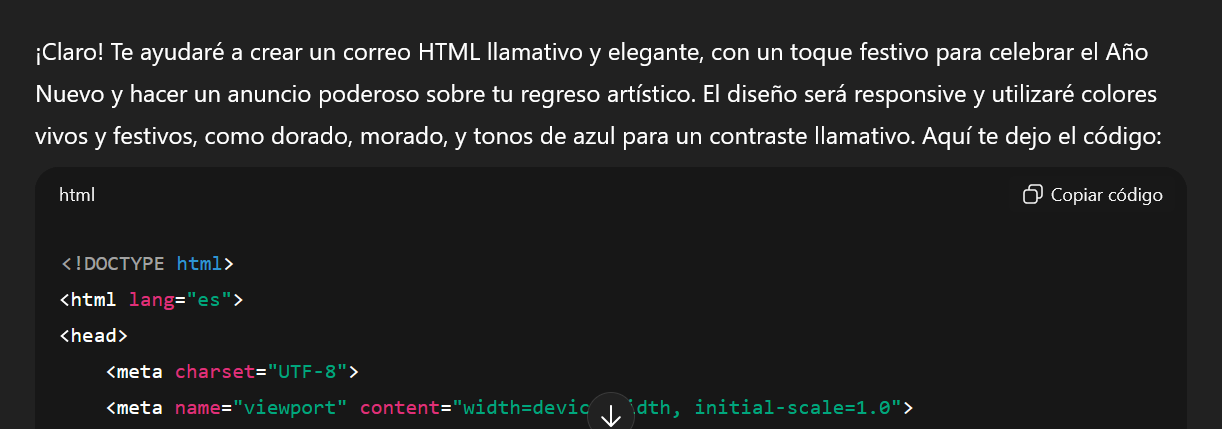
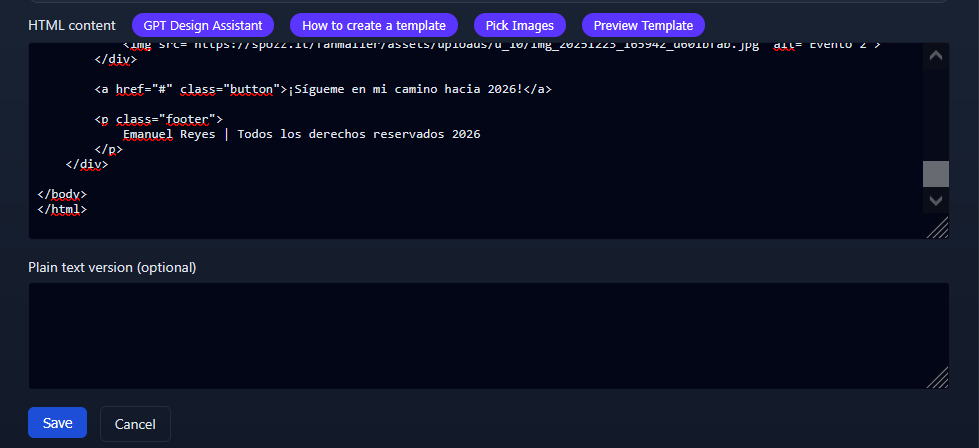
En preview template puedes ver el diseño del mail que ha generado. Si no te convence, puedes hacer modificaciones en GPT Design Assistant. Recuerda: debes ser lo más específico posible para obtener los resultados que desees.
6. Send newsletter
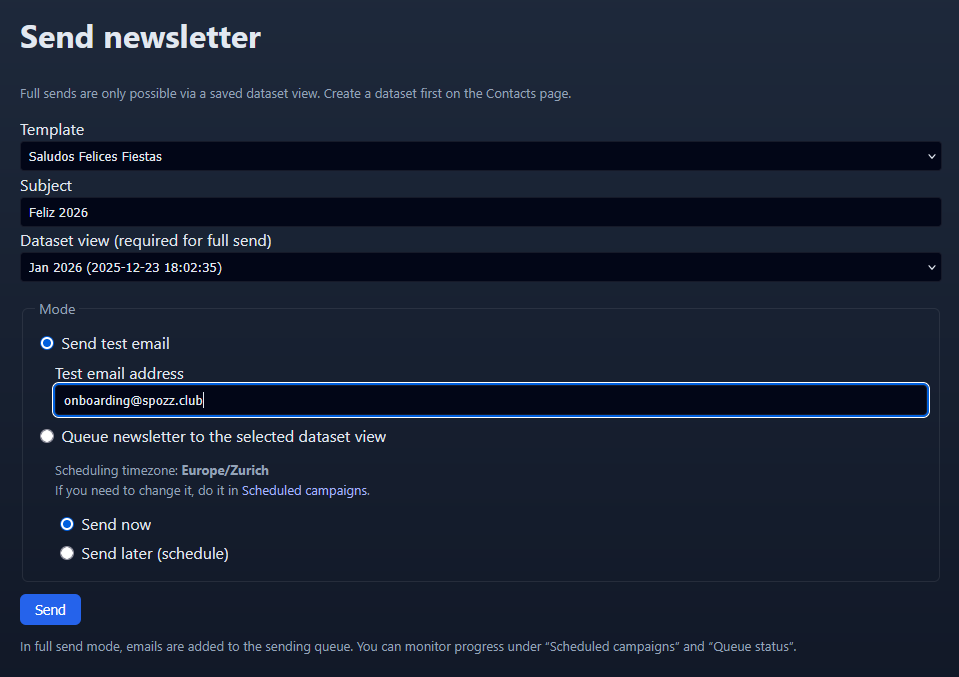
Aquí vas a elegir el template y los destinatarios.
También, puedes hacer un mail de prueba, que es lo que haré para este tutorial en principio.
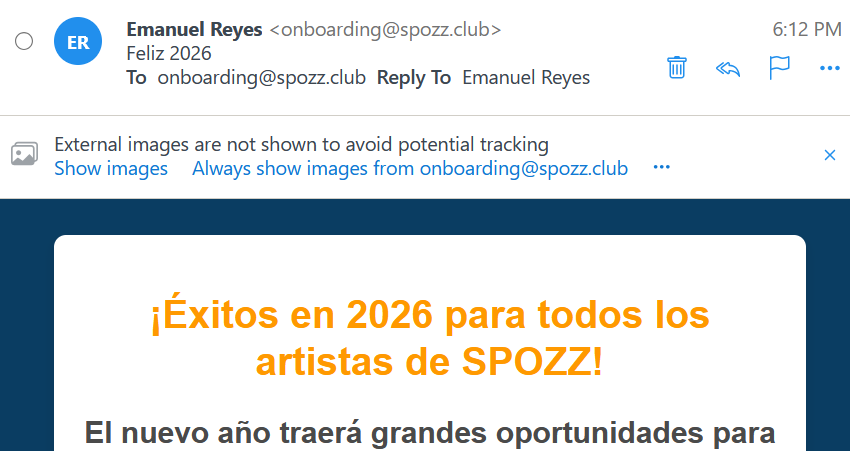
En efecto, el mail ha llegado:
Procedo a enviar el mail a los contactos:
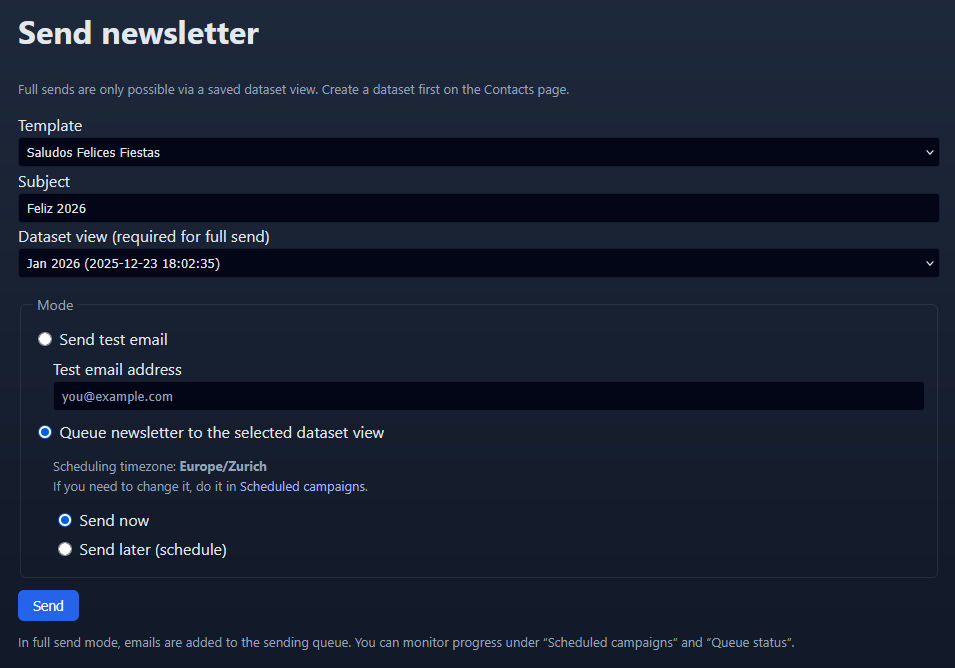
SPOZZ FanMailer me indica que el mail ha sido enviado.

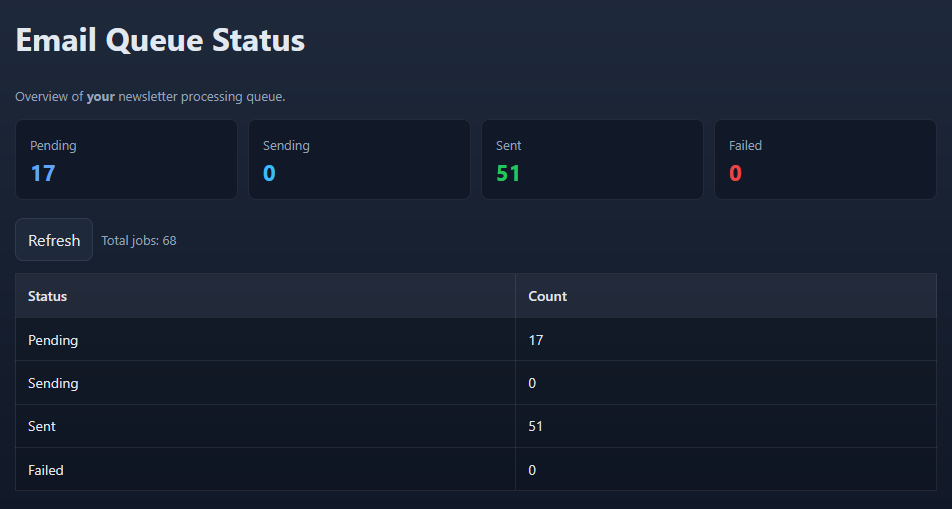
7. Check sending

En este apartado, puedes ver el estado del newsletter en relación a los contactos.
8. Check campaigns

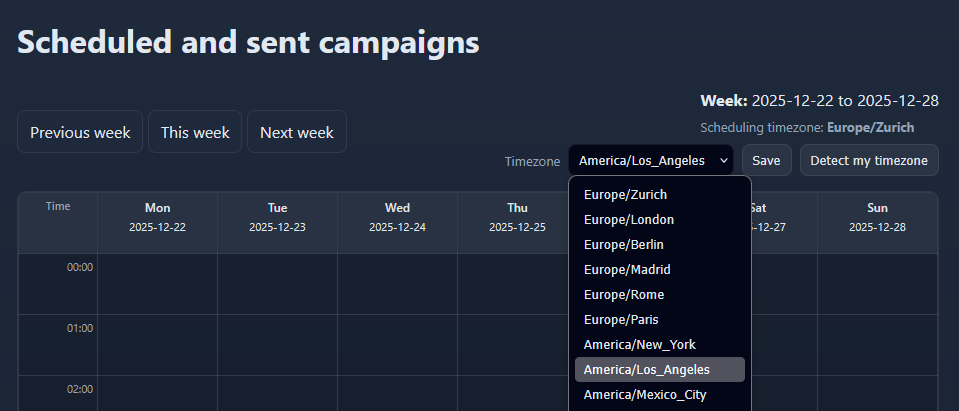
En este apartado, puedes ver el estado de tus camapañas pasadas, presentes y futuras
Esto fue todo por este tutorial. Felicitaciones por haber aprendido a manejar el SPOZZ FanMailer. ¡Aprovecha esta herramienta para crecer tu alcance y la cercanía con tus fans!